Cortes en WiFi 5 GHz por DFS: cómo configurar canales estables en pisos

Actualizado: 14 de noviembre de 2025
Si tu red de WiFi 5 GHz va muy rápida pero de vez en cuando se corta, la televisión se para o las videollamadas se congelan unos segundos, es posible que no sea culpa del operador sino del DFS. Muchos routers y sistemas mesh usan canales sujetos a DFS que tienen que “dejar paso” a radares y otros servicios prioritarios. El resultado práctico en tu piso: microcortes y cambios de canal automáticos. En esta guía verás cómo funciona el DFS, cómo saber si te afecta y cómo fijar canales estables en 5 GHz para minimizar los cortes.
Qué es DFS en WiFi 5 GHz y por qué provoca cortes
DFS son las siglas de Dynamic Frequency Selection. En la banda de 5 GHz hay canales reservados para servicios críticos (radares meteorológicos, navegación aérea, etc.). Cuando tu router usa uno de esos canales, la normativa le obliga a:
- Escuchar primero antes de emitir, para comprobar que no hay un radar usando esa frecuencia.
- Cambiar de canal si detecta actividad prioritaria, para no interferir.
En la práctica, esto significa que una red WiFi 5 GHz que usa canales DFS puede:
- Tardar más tiempo en “arrancar” cuando el router se enciende.
- Generar microcortes o caídas cuando el router decide cambiar de canal.
- Dejar durante unos segundos a los dispositivos “colgados” mientras se reconfigura el canal.
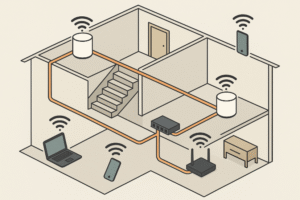
En una vivienda tipo piso, donde lo que necesitas es estabilidad más que exprimir cada megabit, suele compensar usar canales de 5 GHz que no requieran DFS, combinado con otras medidas como un buen backhaul Ethernet en la red mesh o una buena ubicación de los puntos de acceso.
Cómo saber si tus cortes se deben al DFS
No todos los cortes de WiFi 5 GHz se deben al DFS. Antes de tocar canales, conviene descartar otros problemas (cobertura, interferencias, saturación). Para sospechar de DFS fíjate en estos síntomas:
- Cortes breves pero repetitivos: todo se detiene unos segundos y luego vuelve a funcionar.
- Caídas coincidiendo con cambios de canal: si miras la app del router o un analizador WiFi, ves cómo de repente la red salta de un canal a otro.
- Logs con mensajes de radar/DFS: algunos routers registran eventos del tipo “DFS radar detected”, “Channel switching” o similar.
- Arranque lento de la red 5 GHz: al encender el router, la red de 2,4 GHz aparece rápido, pero la de 5 GHz tarda más en estar disponible.
Si además vives en una zona con posible presencia de radares (costa, aeropuertos, zonas elevadas) o tu edificio está en una zona con muchas redes WiFi cercanas, es bastante probable que el DFS esté influyendo en esos cortes.
Canales de 5 GHz: DFS vs canales “limpios”
La banda de 5 GHz se divide en bloques de canales. Sin entrar en todos los detalles normativos, a nivel práctico te interesa diferenciar entre:
- Canales sin DFS (a menudo llamados “UNII-1” en Europa): son los más usados en pisos porque no requieren escuchar radares ni cambiar de canal. Suelen corresponder a numeraciones bajas (por ejemplo, 36, 40, 44, 48).
- Canales con DFS: ofrecen más espacio y, en teoría, menos saturación, pero están sujetos a las reglas de detección de radares. Es donde aparecen los microcortes y cambios de canal cuando el router detecta actividad.
Muchos routers vienen de fábrica en modo “automático”, lo que significa que pueden elegir tanto canales DFS como no DFS según lo que detecten en ese momento. Eso está bien para oficinas o entornos más controlados, pero en un piso puede generar más cambios de canal de los deseables.
Resumen: si sufres cortes en 5 GHz y tu router permite elegir el canal, suele ser mejor forzar un canal sin DFS y elegir un ancho de banda razonable (40 MHz en lugar de 80/160 MHz) para mantener estabilidad.
Estrategia de canales estables para pisos
En un piso típico con vecinos arriba, abajo y a los lados, el objetivo es encontrar un equilibrio entre:
- Evitar DFS para reducir cambios de canal forzados.
- Minimizar interferencias con vecinos usando un canal relativamente libre.
- No abusar del ancho de banda (usar 40 MHz en lugar de 80/160) para no pisar demasiados canales adyacentes.
Una estrategia práctica podría ser:
- Usar un analizador WiFi en el móvil para ver qué canales de 5 GHz están más ocupados.
- Elegir un canal sin DFS (por ejemplo, 36, 40, 44 o 48 si tu router los permite) con ancho de canal de 40 MHz.
- Si ves muchas redes en el mismo canal, prueba con otra opción no DFS cercana.
- Reservar los canales DFS solo para casos en los que tengas muy poco ruido de radar y necesites exprimir al máximo el ancho disponible (entornos muy concretos).
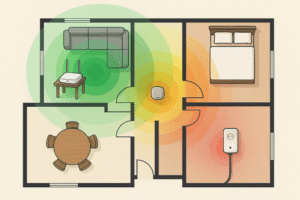
Si además tu vivienda tiene zonas sin cobertura, combina esta estrategia con una buena colocación de nodos o puntos de acceso tal y como explicamos en la guía sobre WiFi en zonas sin cobertura.
Cómo configurar canales estables paso a paso
1. Entrar en la configuración del router o mesh
La mayoría de routers domésticos se configuran accediendo a una dirección tipo 192.168.1.1 o mediante una app del fabricante. Localiza el apartado de WiFi / WLAN / Wireless y, dentro, la configuración específica de la banda de 5 GHz.
2. Desactivar el modo totalmente automático
Si el router está en modo “Auto (canal y ancho)”, cambia a un modo donde puedas elegir al menos el canal. No se trata de desactivar toda la inteligencia del router, sino de fijar un rango de trabajo estable para 5 GHz.
3. Elegir un canal sin DFS
Selecciona uno de los canales de 5 GHz sin DFS disponibles en tu región (típicamente 36, 40, 44 o 48). Si tu router marca algunos como “DFS”, evita de momento esos canales y céntrate en los que aparecen como normales.
4. Ajustar el ancho de canal
Configura el ancho en 40 MHz como punto de partida. Es un buen equilibrio entre velocidad y estabilidad en pisos. Los 80/160 MHz pueden dar más ancho de banda máximo en condiciones ideales, pero en edificios con muchas redes suelen generar más solapamientos y problemas.
5. Guardar cambios y reiniciar
Aplica la configuración y, si el router no reinicia solo, haz un reinicio manual rápido. A partir de ahí, deja la red funcionando unos días para comprobar si los cortes de WiFi 5 GHz disminuyen.
Cómo comprobar si los cortes han desaparecido
Para validar que tu cambio de canal y la configuración sin DFS han surtido efecto, puedes:
- Repetir tests de velocidad en diferentes momentos del día conectándote a la red 5 GHz.
- Dejar un ping continuo a un servidor fiable (por ejemplo, 8.8.8.8) desde un portátil conectado por WiFi 5 GHz. Si los cortes se reducen, verás menos picos de latencia o pérdida de paquetes.
- Observar durante unos días si las videollamadas y el streaming siguen sufriendo congelaciones periódicas.
- Revisar los logs del router para confirmar que ya no hay tantos eventos de radar/DFS ni cambios de canal forzados.
Si después de estos ajustes aún notas inestabilidad, el siguiente paso puede ser un backhaul Ethernet en tu sistema mesh o incluso revisar la colocación y número de puntos de acceso.
Errores frecuentes al ajustar WiFi 5 GHz
- Forzar canales DFS sin necesidad, pensando que “nadie los usa”. Si hay radars cerca, los cortes seguirán apareciendo.
- Usar 80/160 MHz en pisos muy saturados: abarcas muchos canales y generas más interferencias, incluso aunque estés en un canal sin DFS.
- Dejar todo en automático y asumir que el router siempre elige lo mejor. Para entornos sencillos está bien, pero si ya sufres cortes conviene intervenir.
- Ignorar la banda de 2,4 GHz. Para domótica o dispositivos lejanos, puede seguir siendo útil. No se trata de apagarla, sino de que cada uno tenga su papel.
- Cambiar de operador sin revisar la configuración. Muchos problemas de cortes en 5 GHz se solucionan ajustando canales, no cambiando de compañía.
Preguntas frecuentes
¿El DFS es algo malo o debería desactivarlo siempre?
El DFS no es “malo”: es una herramienta para compartir el espectro con servicios prioritarios. En algunos entornos permite usar canales menos saturados. Pero en pisos donde prima la estabilidad, suele ser más práctico usar canales de 5 GHz que no dependan de DFS.
¿Puedo desactivar el DFS desde el router?
Lo que puedes hacer, en la mayoría de routers domésticos, es evitar canales sujetos a DFS seleccionando manualmente canales de 5 GHz que no lo requieran. Desactivar el soporte DFS a nivel de firmware no suele estar al alcance del usuario y además puede ir en contra de la normativa.
¿Por qué mi WiFi 5 GHz tarda en aparecer cuando enciendo el router?
Cuando el router usa canales DFS, debe escuchar durante un tiempo antes de emitir. Por eso, tras encenderlo, puede que la red de 2,4 GHz aparezca enseguida y la de 5 GHz tarde más. Si esto te molesta, prueba a usar canales sin DFS.
¿Merece la pena combinar ajustes de canal y un sistema mesh?
Sí. Ajustar canales y ancho de banda reduce cortes, mientras que un buen sistema mesh (idealmente con backhaul Ethernet) mejora la cobertura. Son soluciones complementarias: una ataca la estabilidad en 5 GHz y la otra la distribución de la señal por la vivienda.